Configurer sa boite mails sur smartphone
Mozilla Thunderbird
-
Téléchargez l'application en cliquant sur l'image ci-dessous

-
Lancez l'application et configurez votre boite mails
Une fois l'application lancée, appuyez sur "Commencer" :
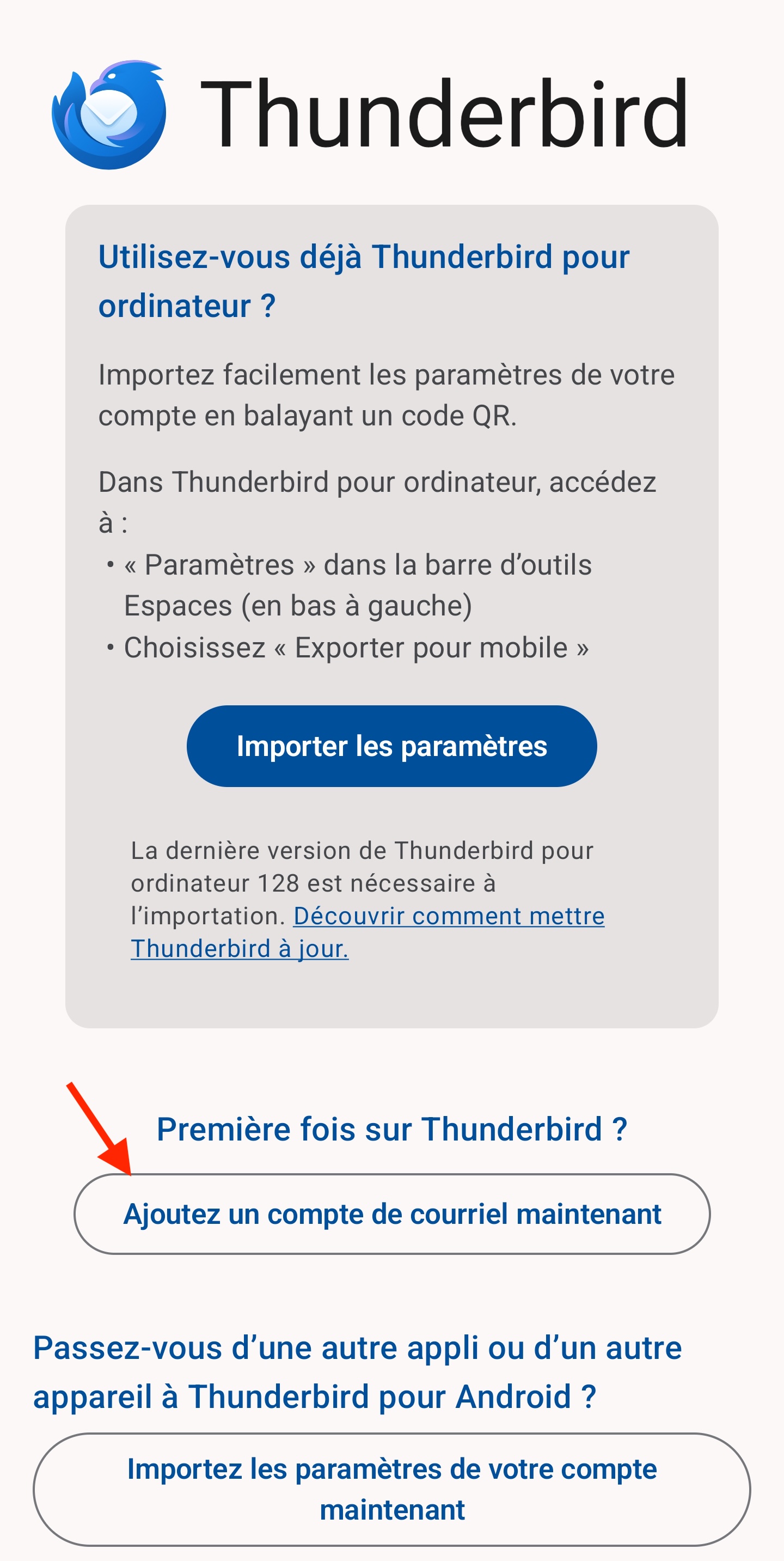
Appuyez sur "Ajouter un compte de courriel maintenant" :
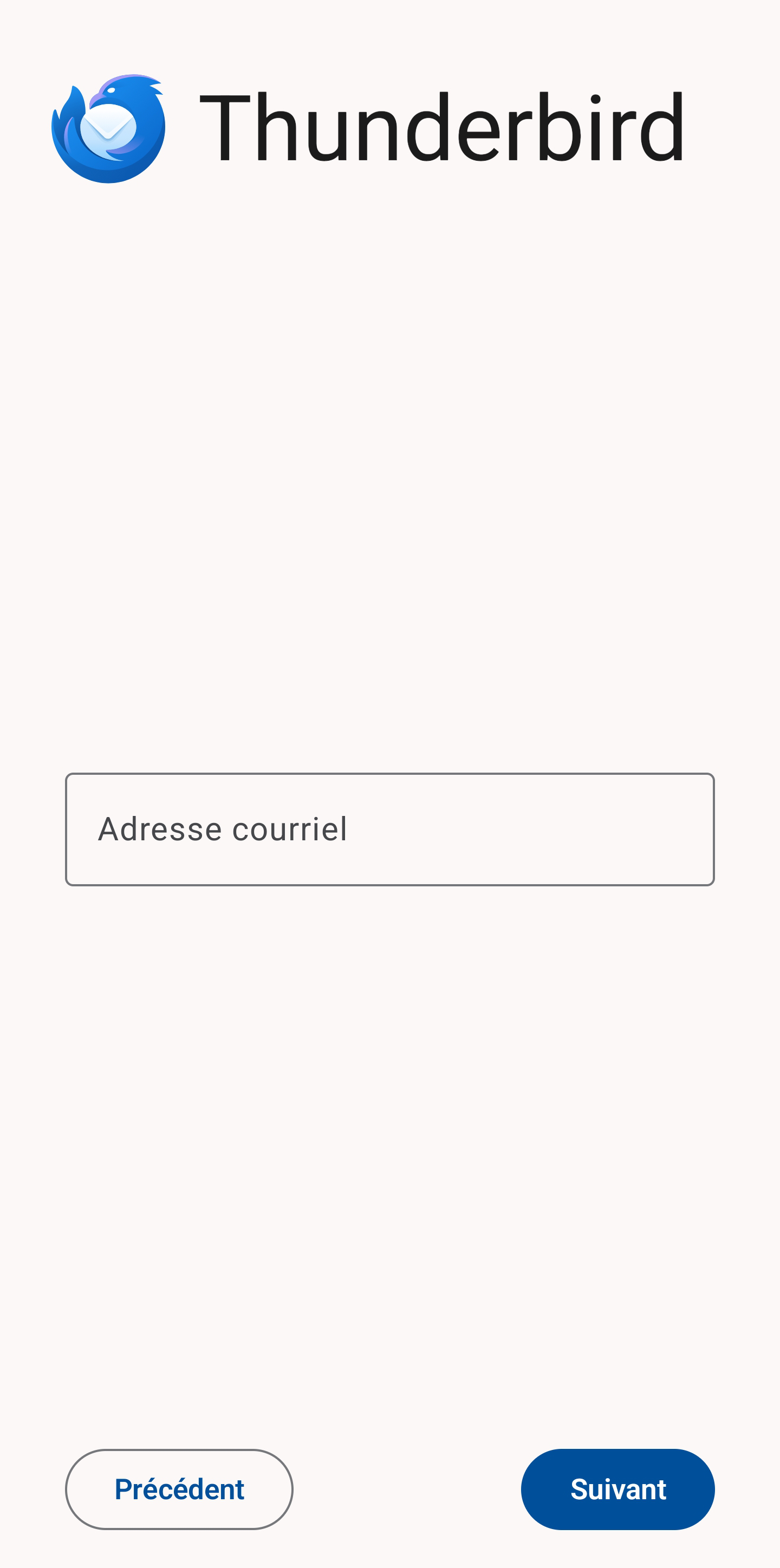
Renseignez votre adresse mails et appuyez sur "Suivant" :
Appuyer sur "Modifier la configuration" :
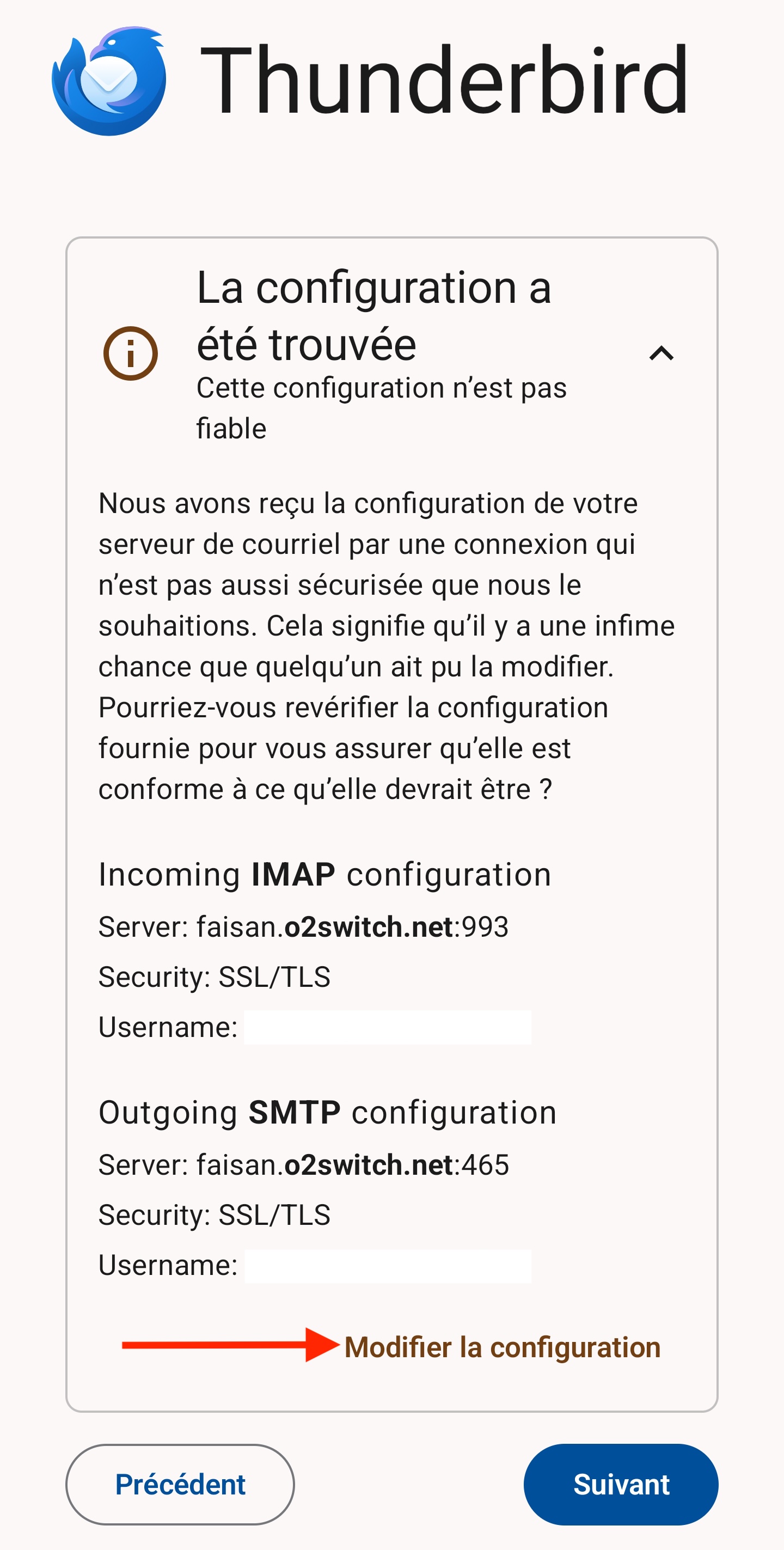
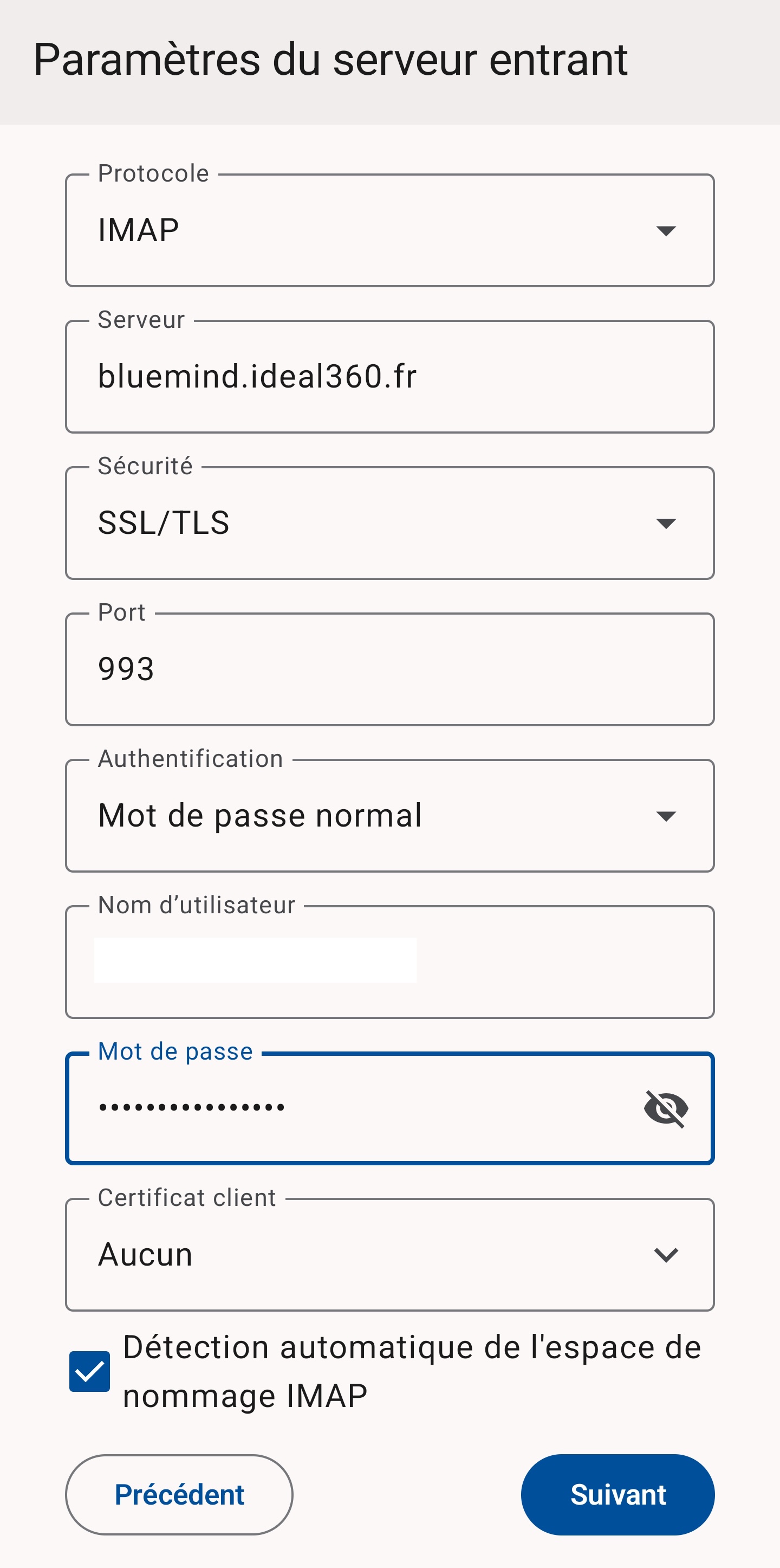
Vérifiez les informations du serveur entrant et appuyez sur "Suivant" :
Protocole : IMAP
Serveur : bluemind.ideal360.fr
Sécurité : SSL/TLS
Port : 993
Authentification: Mot de passe normal
Nom d'utilisateur : Votre adresse mails
Mot de passe : Le mot de passe de votre boite mails
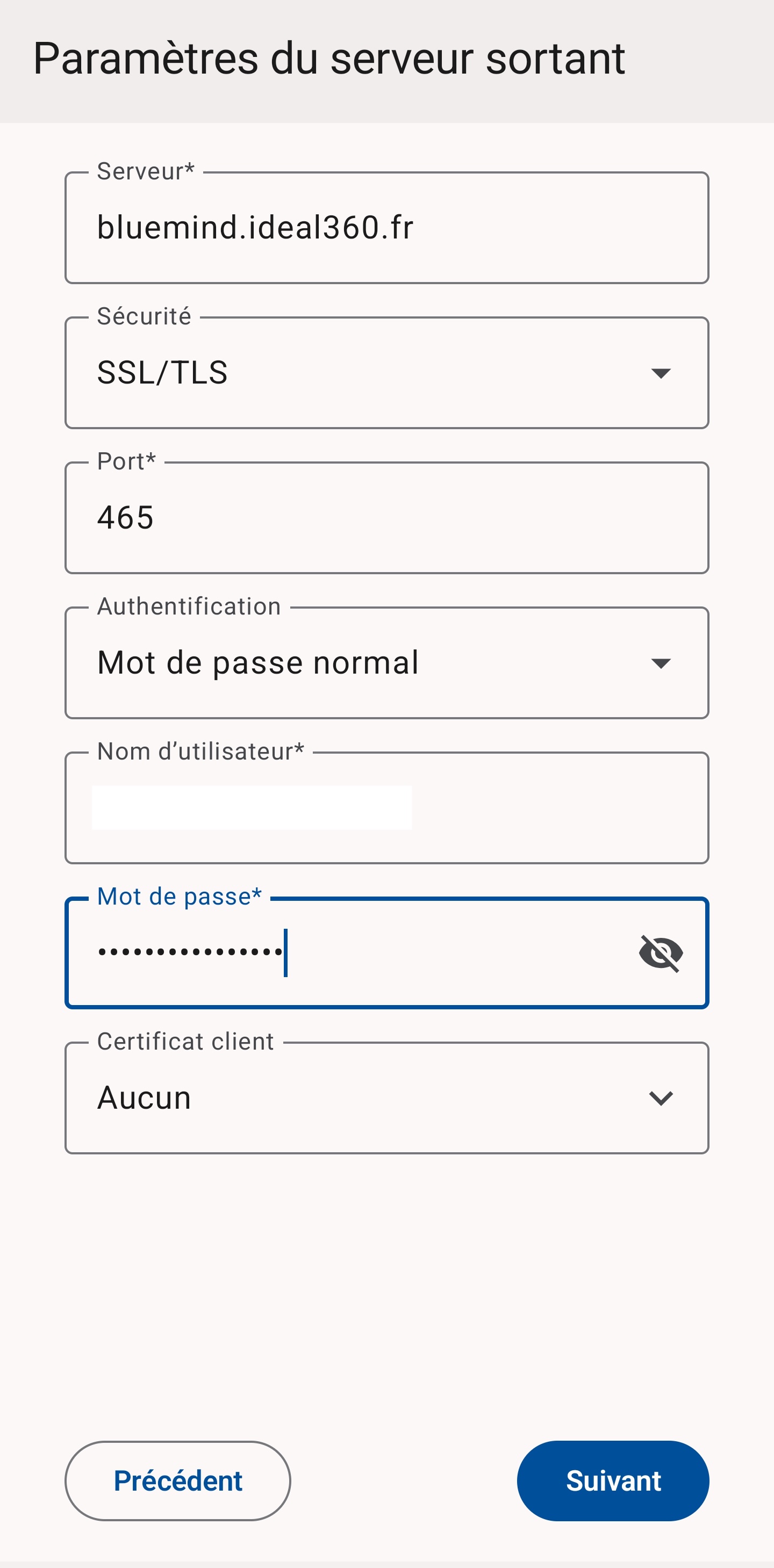
Vérifiez les informations du serveur sortant et appuyez sur "Suivant" :
Serveur : bluemind.ideal360.fr
Sécurité : SSL/TLS
Port : 465
Authentification : Mot de passe normal
Nom d'utilisateur : Votre adresse mails
Mot de passe : Le mot de passe de votre boite mails
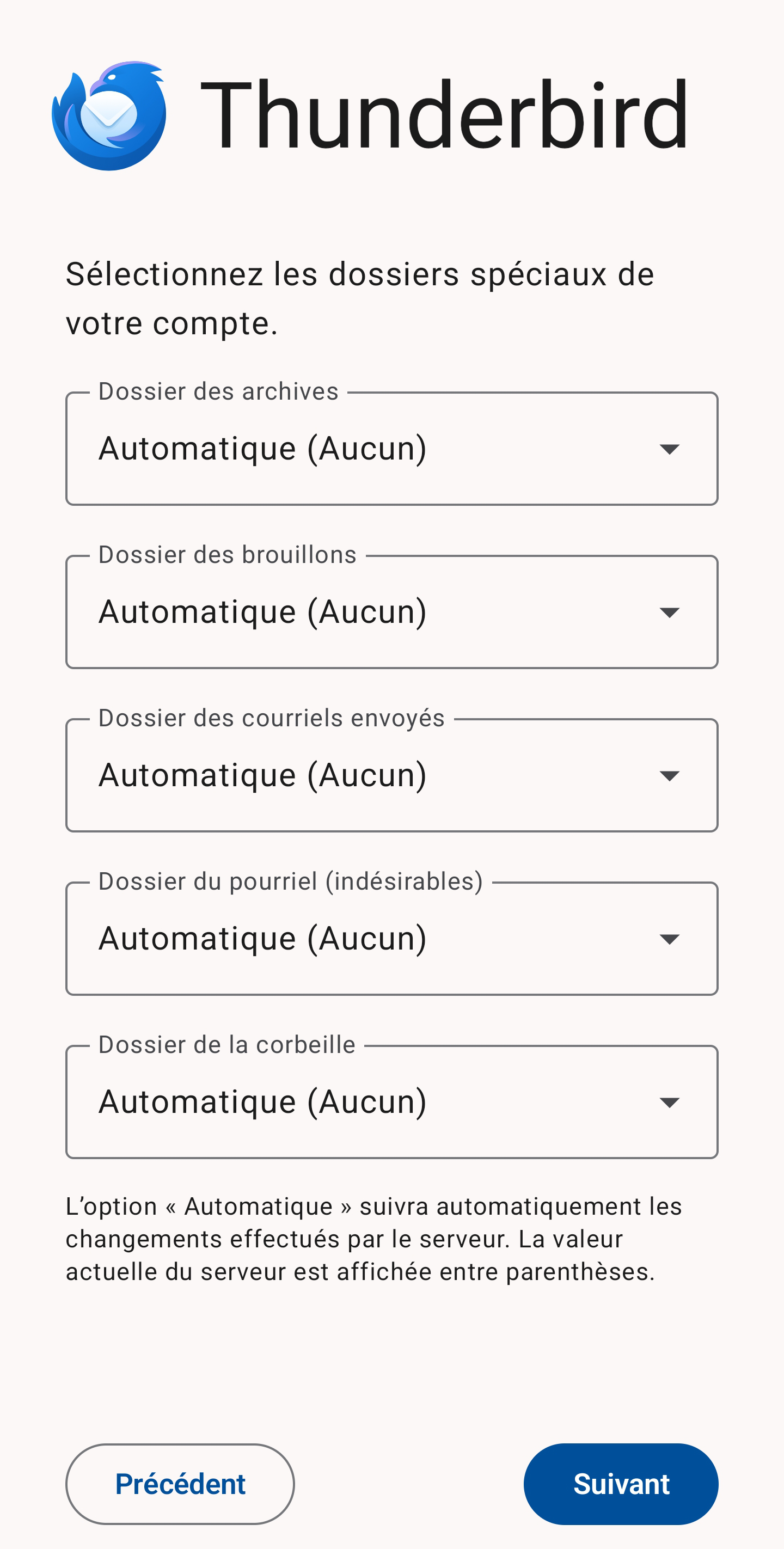
Laissez les options "Automatique" et appuyez sur "Suivant" :
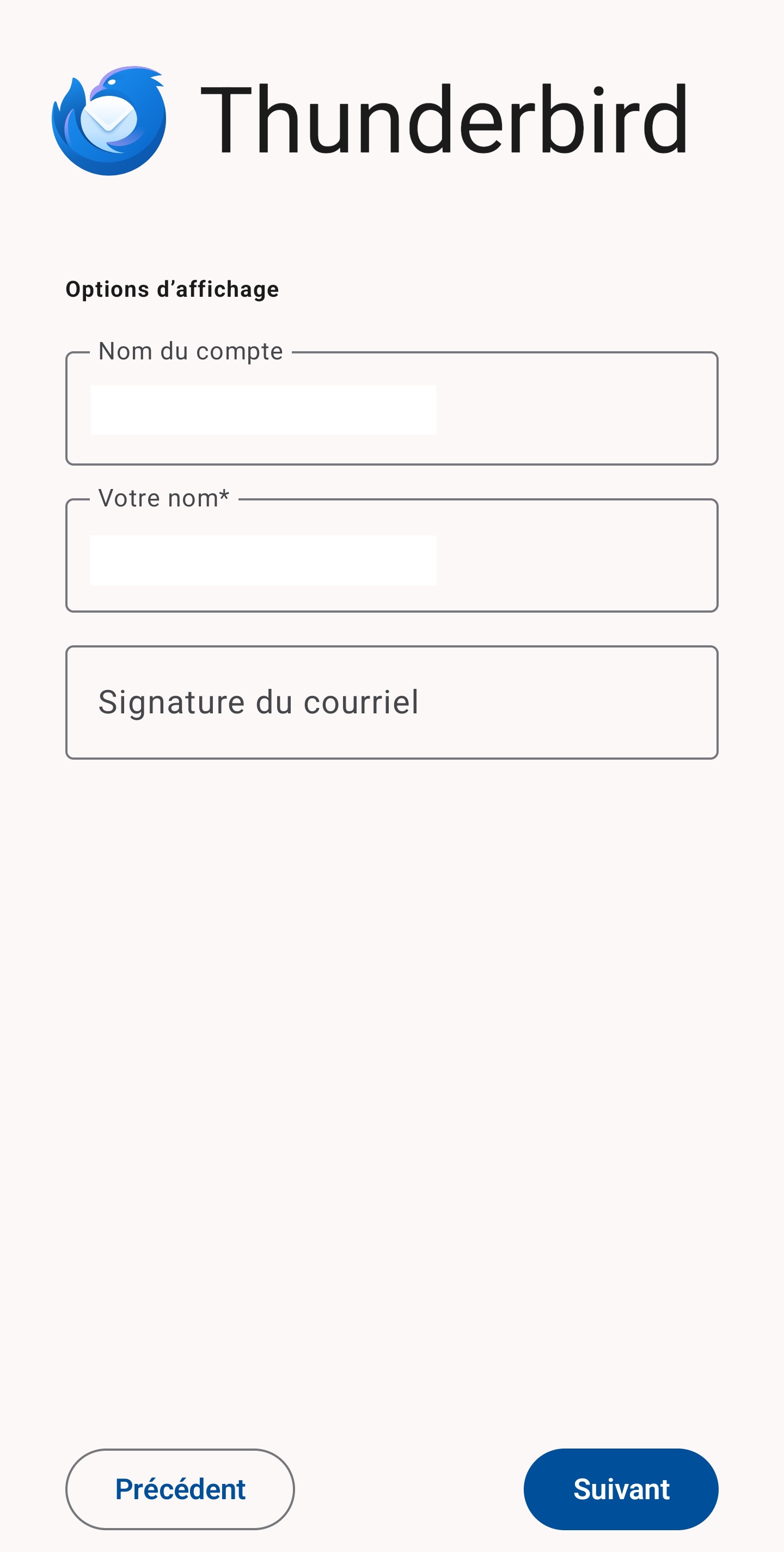
Renseignez un "Nom de compte" et votre "Nom" et appuyez sur "Suivant" :
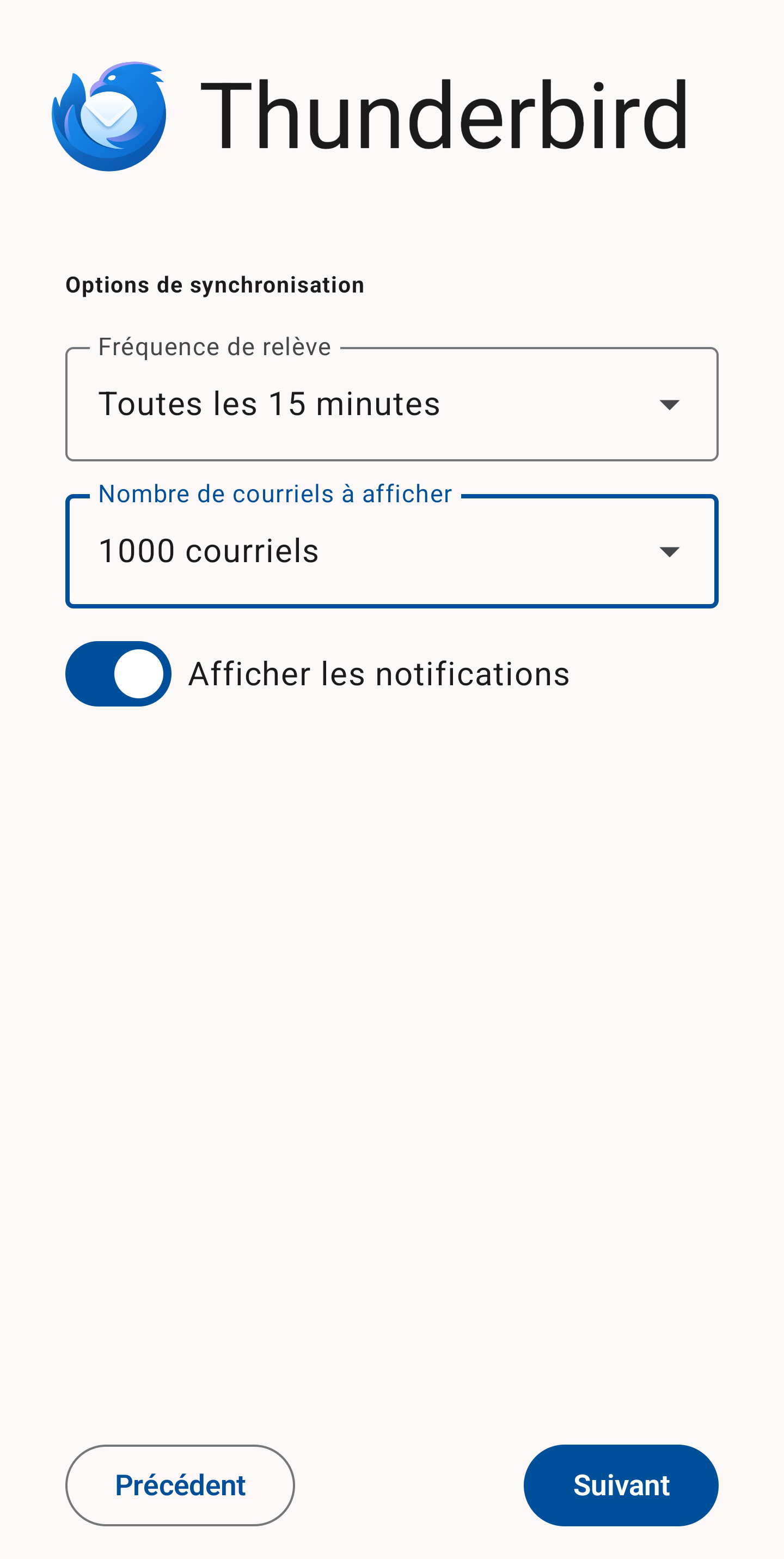
Choisissez une "Fréquence de relève" et le "Nombre de courriels à afficher" et appuyez sur "Suivant" :
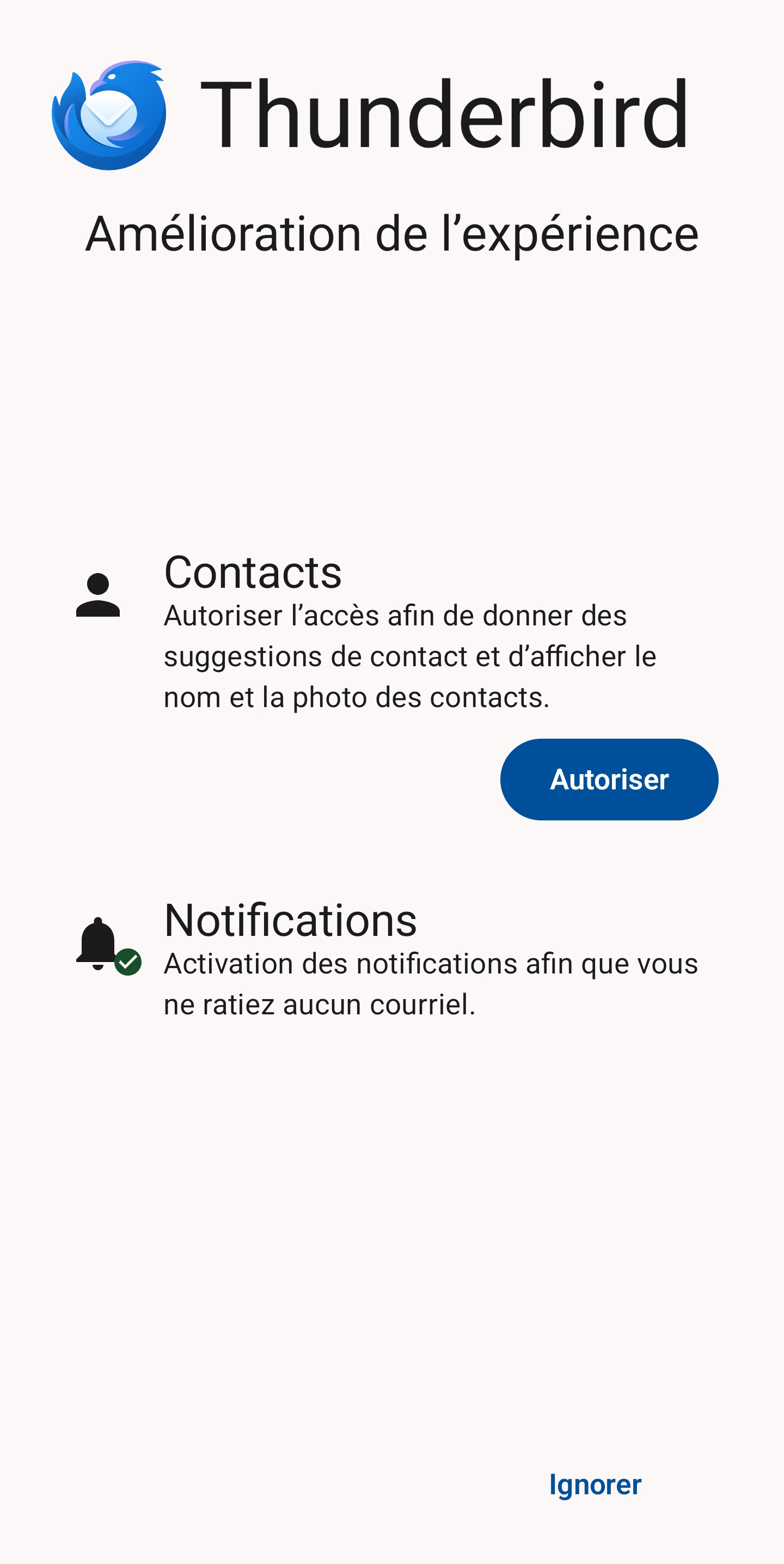
Pour finir "Autoriser" les Notifications et si vous souhaitez une synchronisation des contacts appuyez sur "Autoriser" en dessous de "Contacts" :
E-MAIL SAMSUNG
-
Téléchargez l'application en cliquant sur l'image ci-dessous :

-
Lancez l'application et configurez votre boite mail
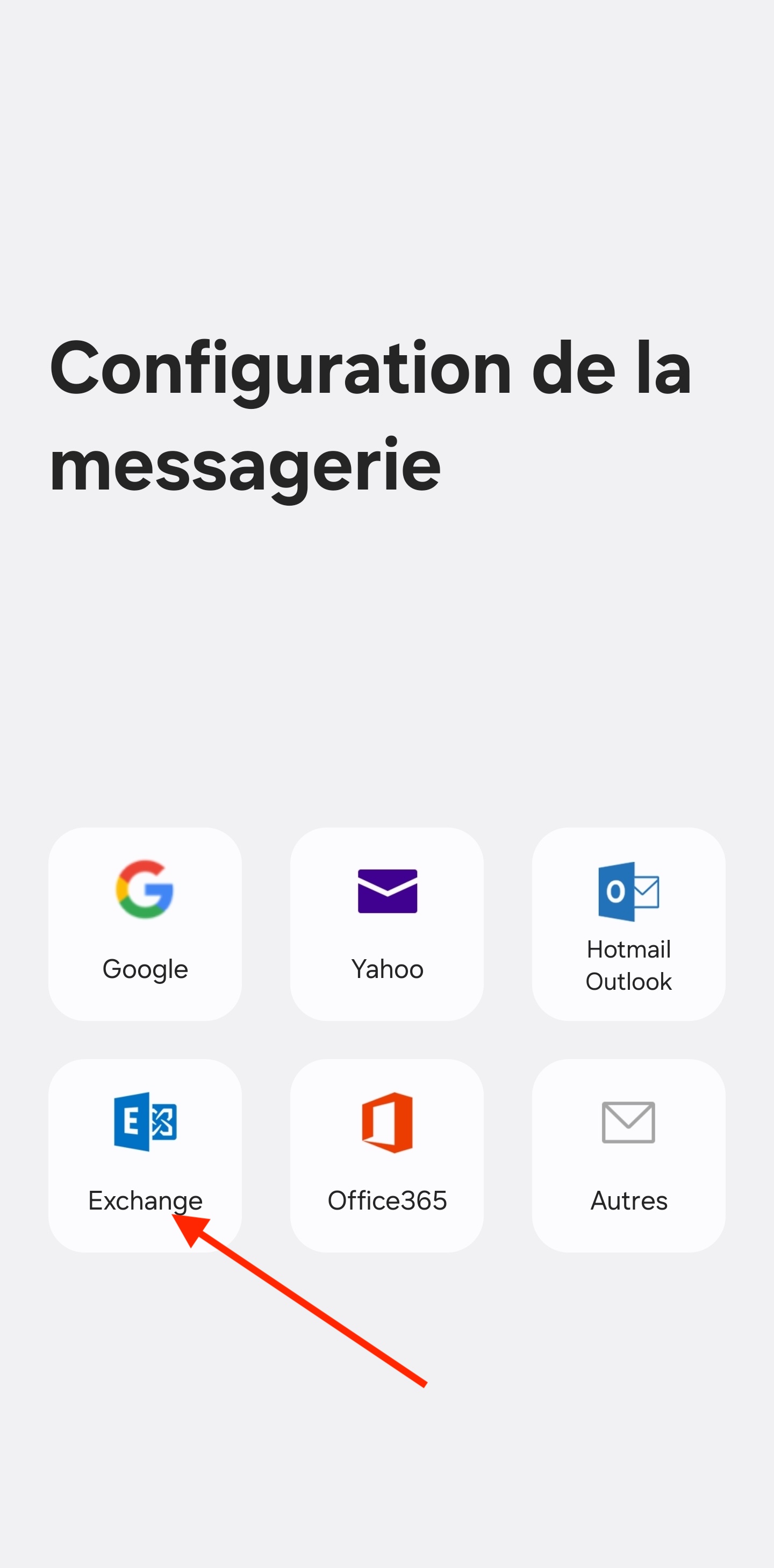
Lors du premier lancement de l'application sélectionnez le type "Exchange"
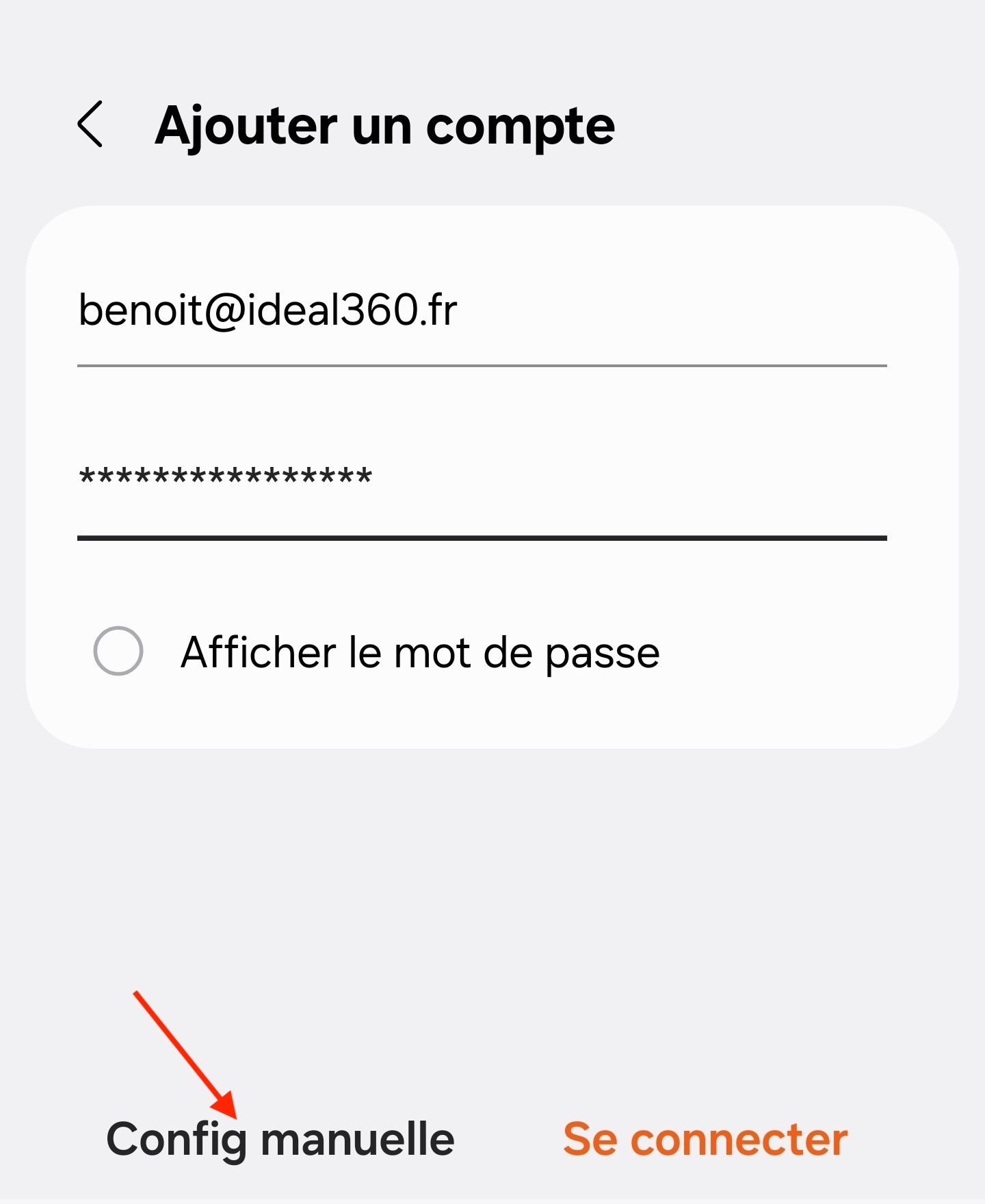
Ensuite renseignez votre adresse mail et votre mot de passe et appuyez sur "Config manuelle"
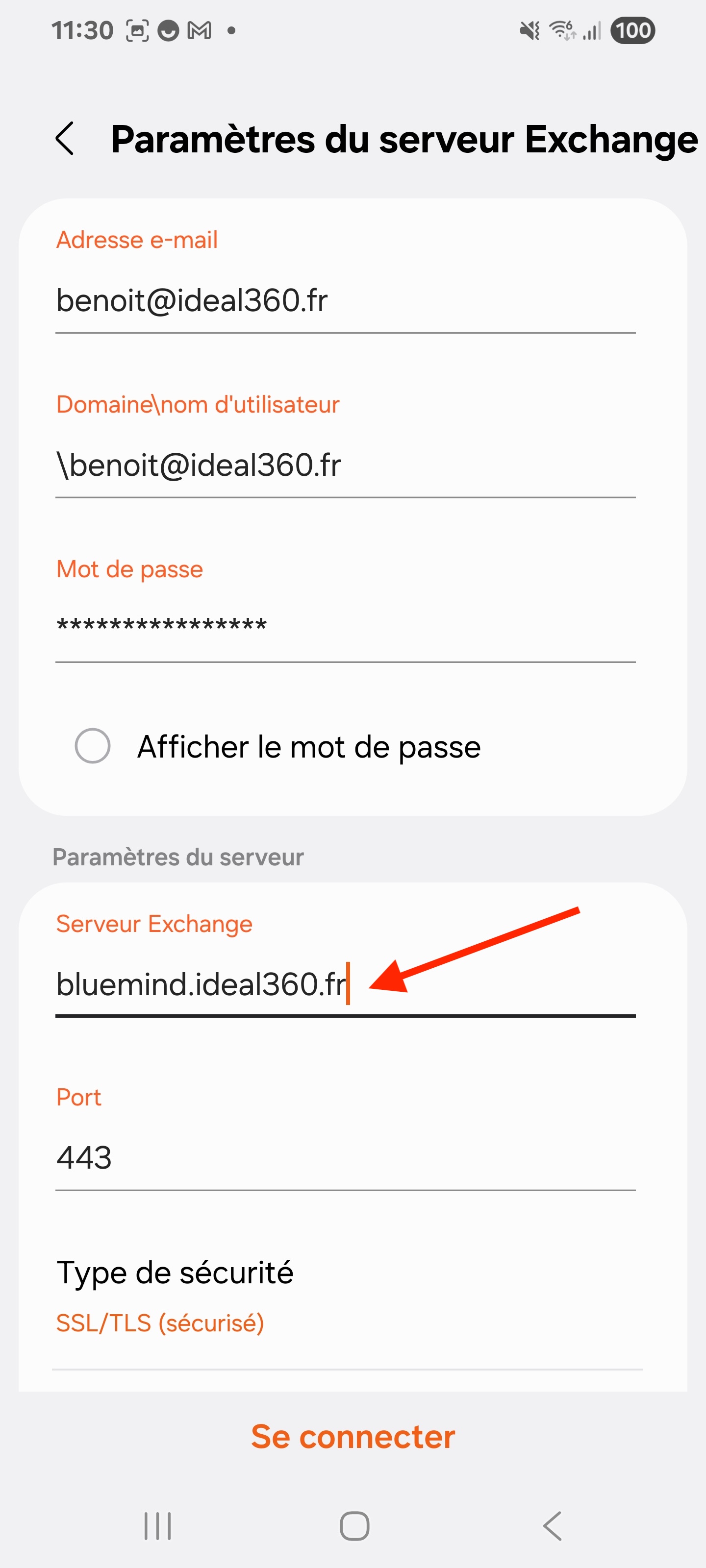
Modifiez l'adresse du serveur exchange par "bluemind.ideal360.fr" et appuyez sur "Se connecter" (les autres champs doivent être pré-rempli et rien n'est à modifier)
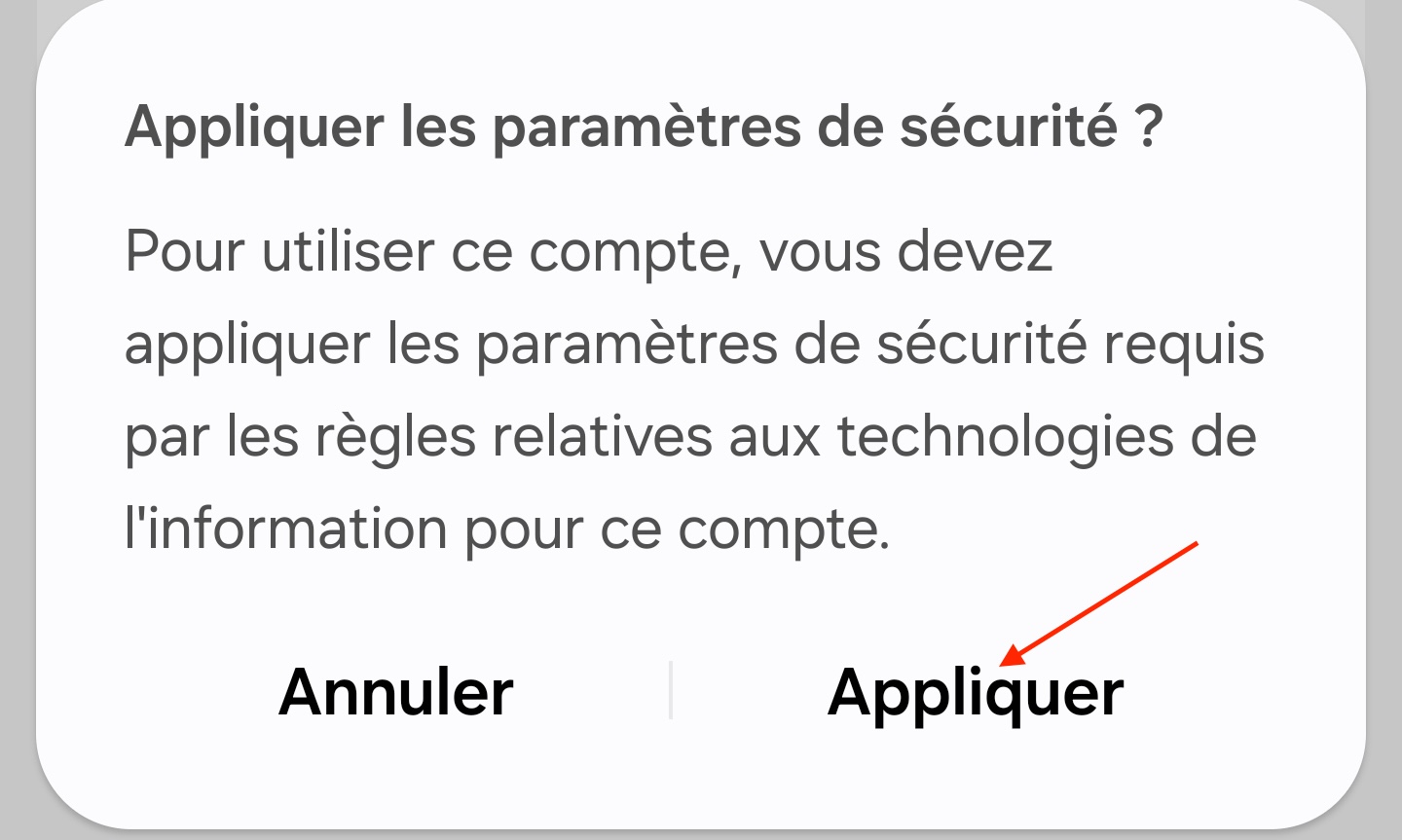
Une première pop-up devrait s'ouvrir, appuyez sur "Appliquer"
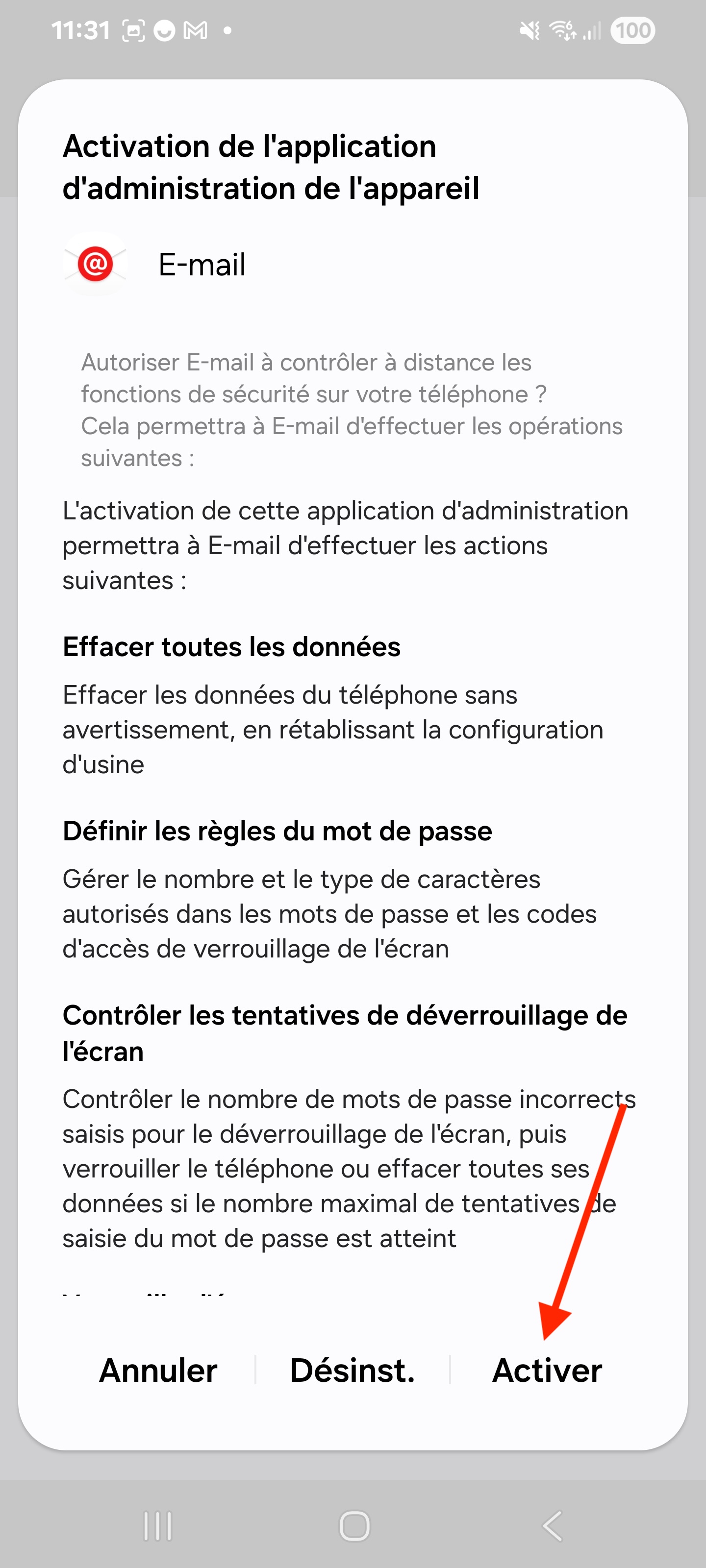
Une deuxième pop-up s'ouvre, appuyez sur "Activer"
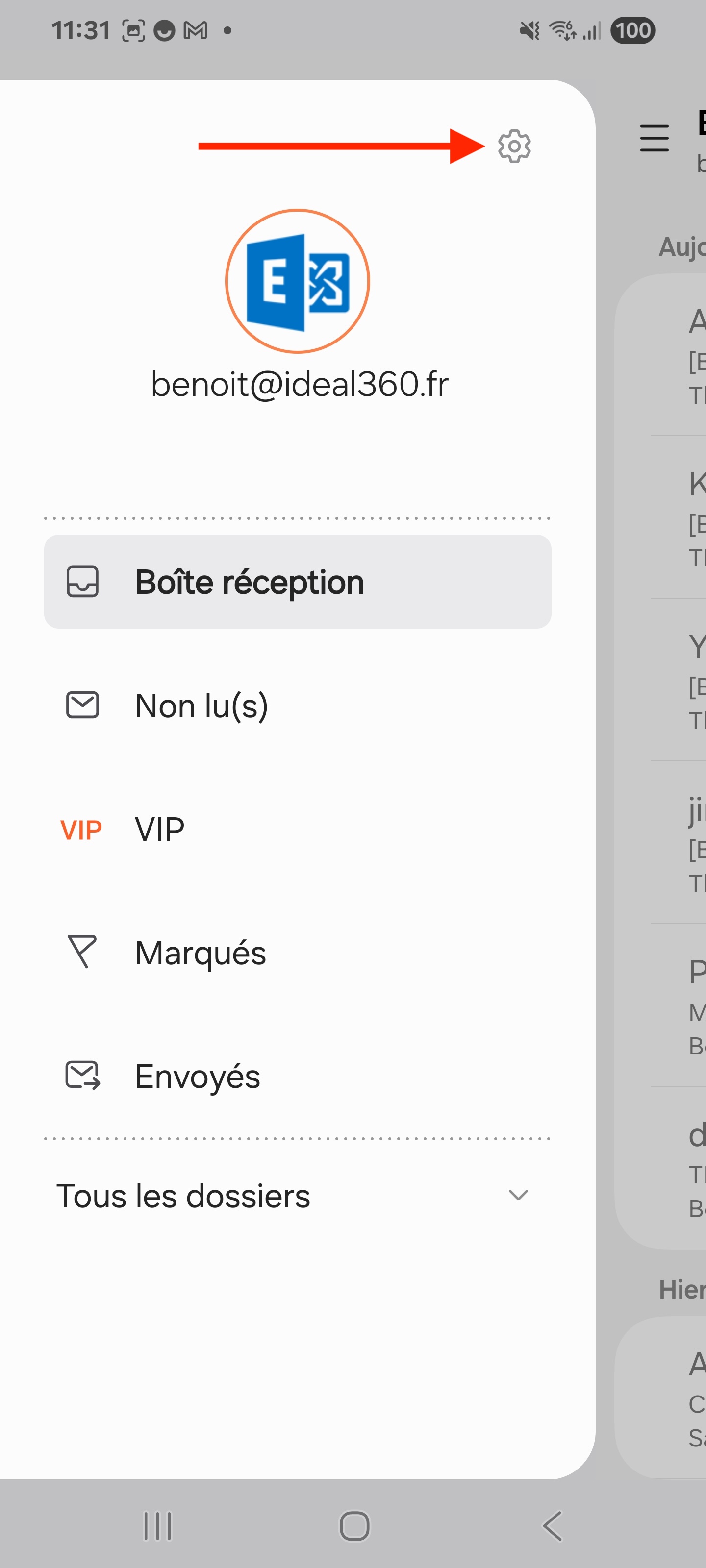
Votre boite mail est maintenant configurée, appuyez sur les trois traits en haut à gauche puis sur la roue crantée
Sélectionnez ensuite votre boite mail
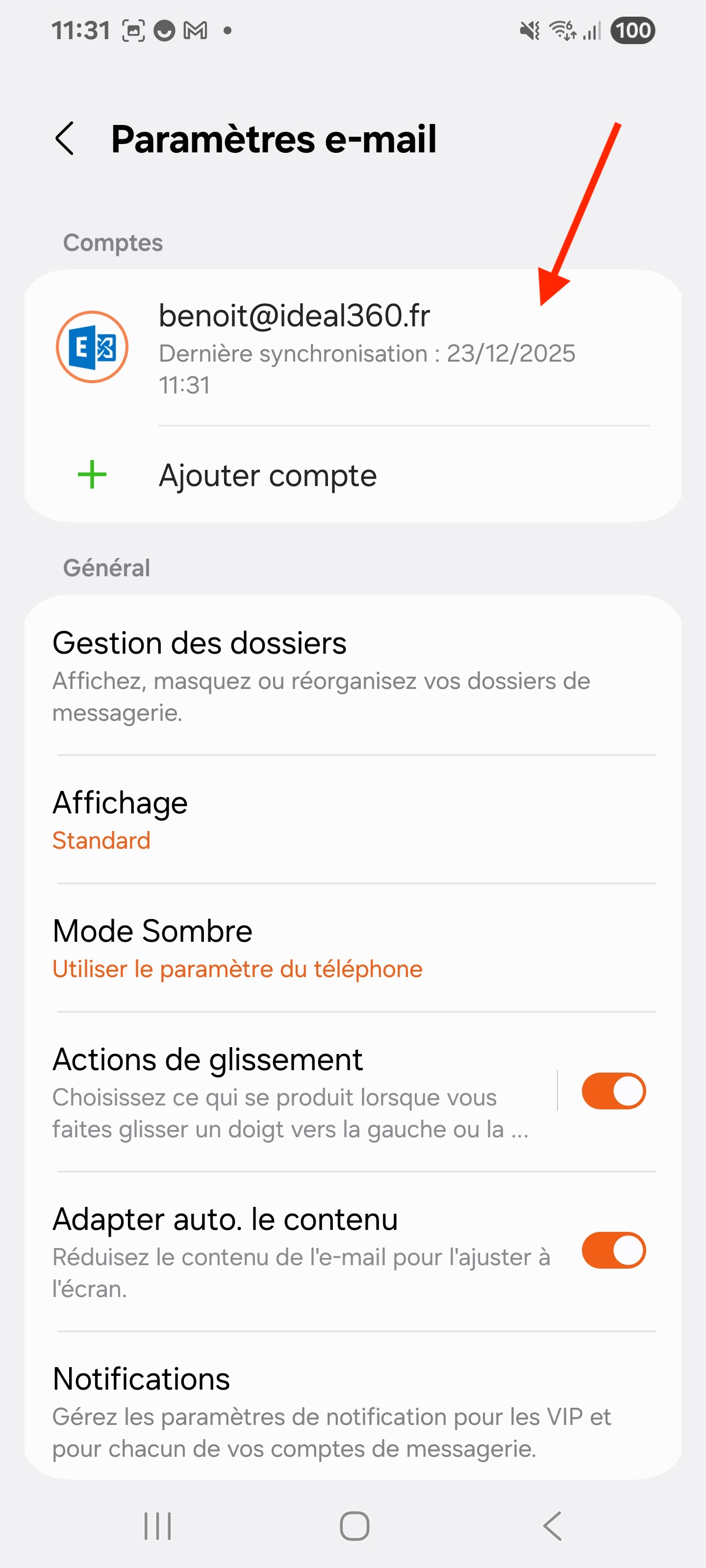
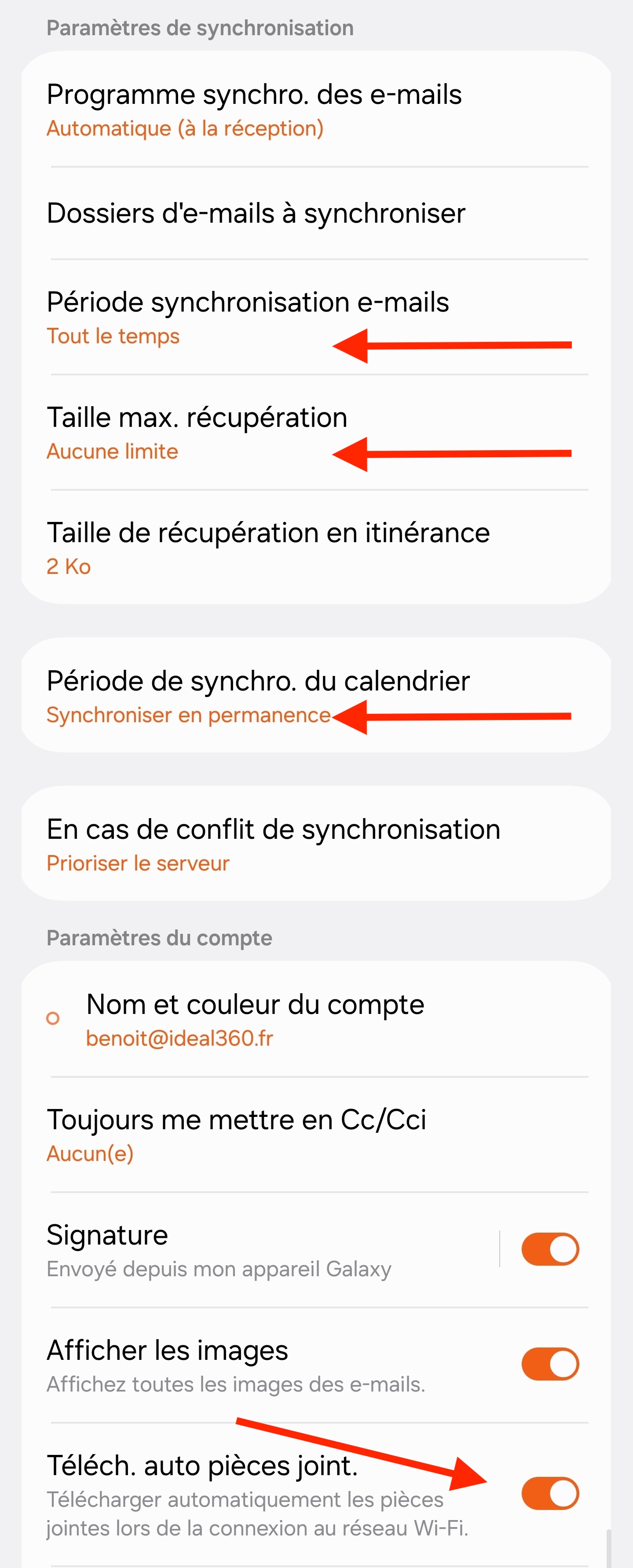
Puis vérifiez que "Période synchronisation e-mails" est sur "Tout le temps", "Taille max. récupération" est sur "Aucune limite", "Période de synchro. du calendrier" sur "Synchroniser en permanence" et que "Téléch. auto pièces joint." soit cochée