
Mozilla Thunderbird
-
Téléchargez l'application en cliquant sur l'image ci-dessous

-
Lancez l'application et configurez votre boite mails
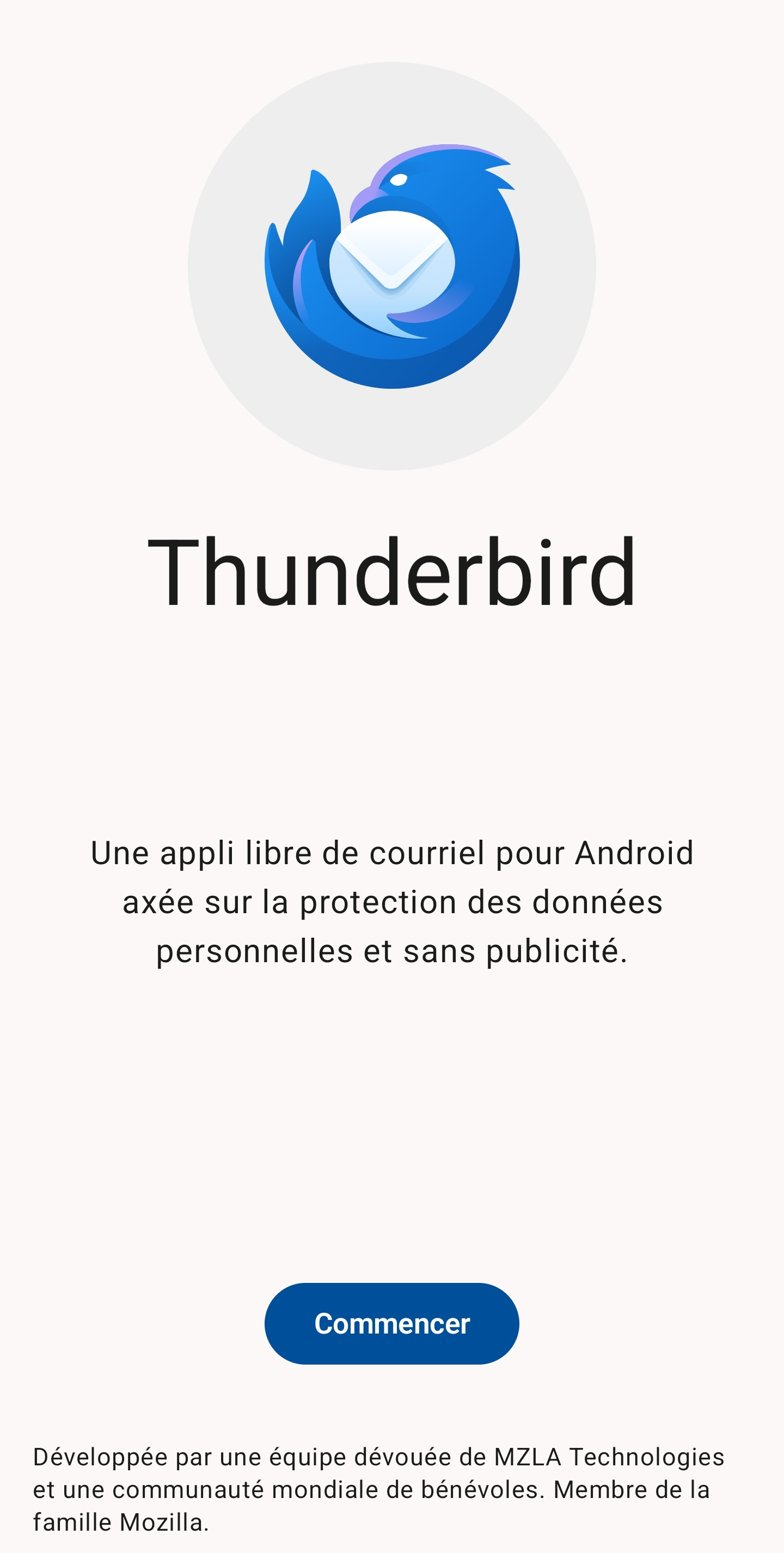
Une fois l'application lancée, appuyez sur "Commencer" :
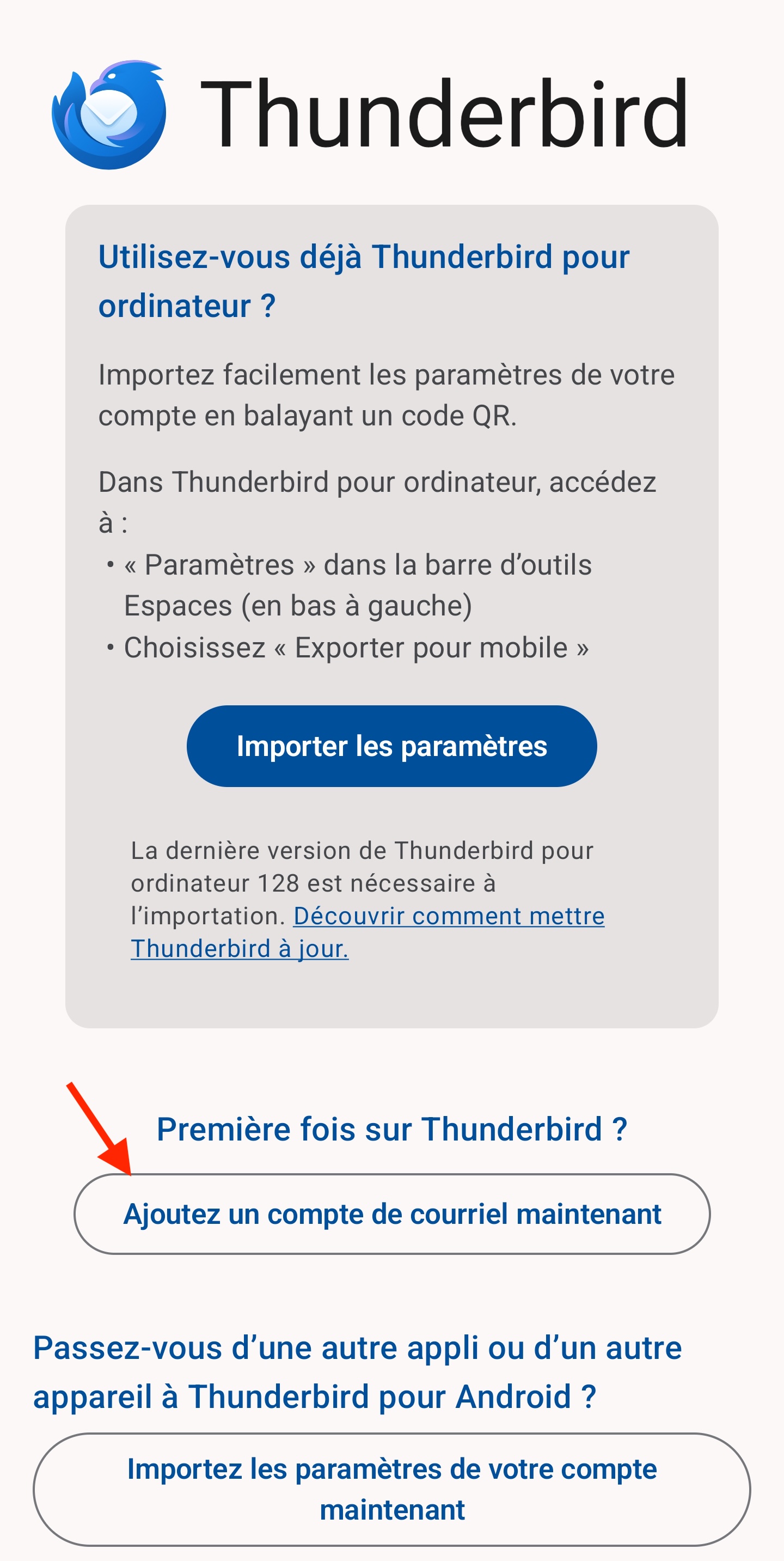
Appuyez sur "Ajouter un compte de courriel maintenant" :
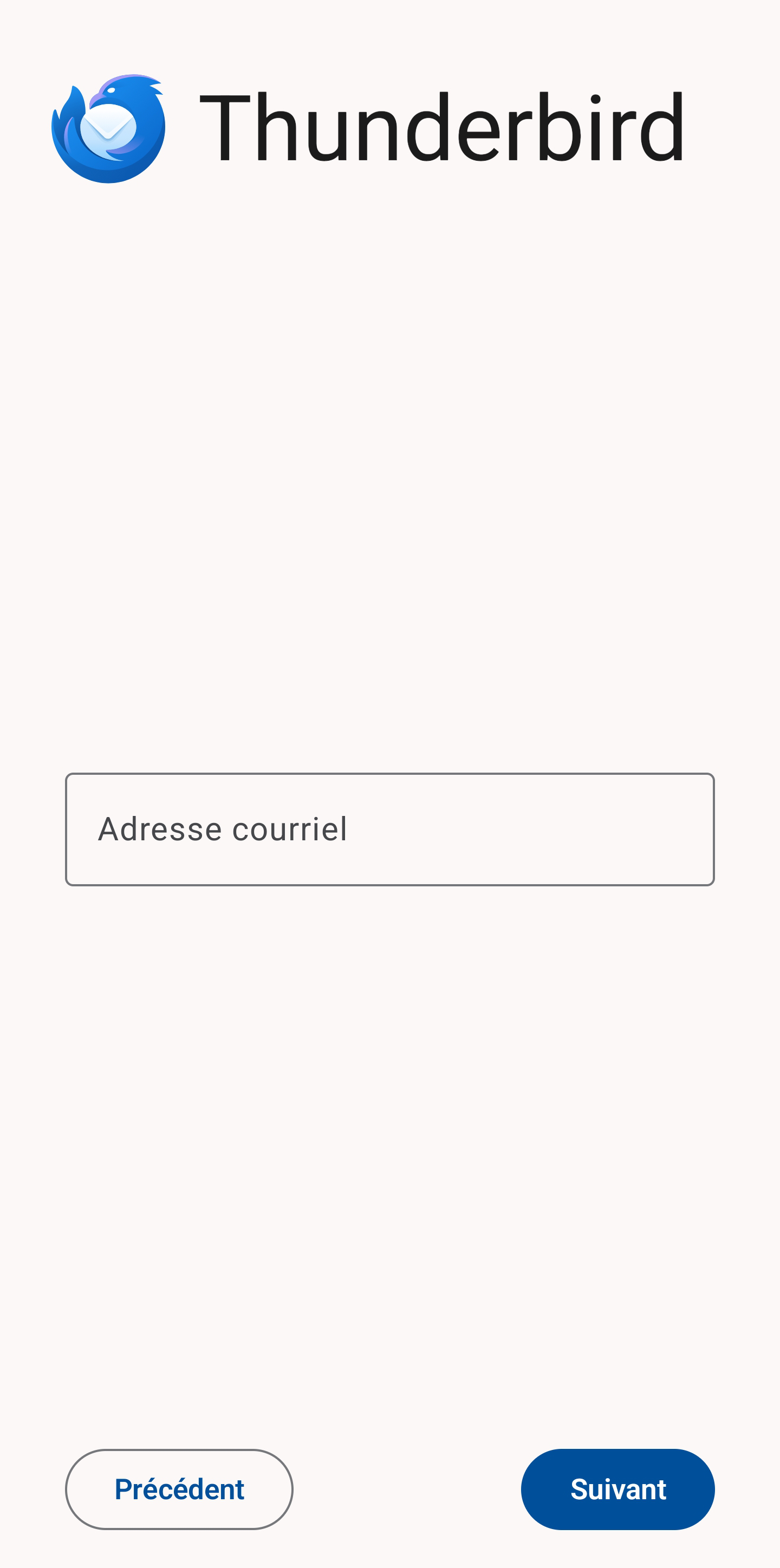
Renseignez votre adresse mails et appuyez sur "Suivant" :
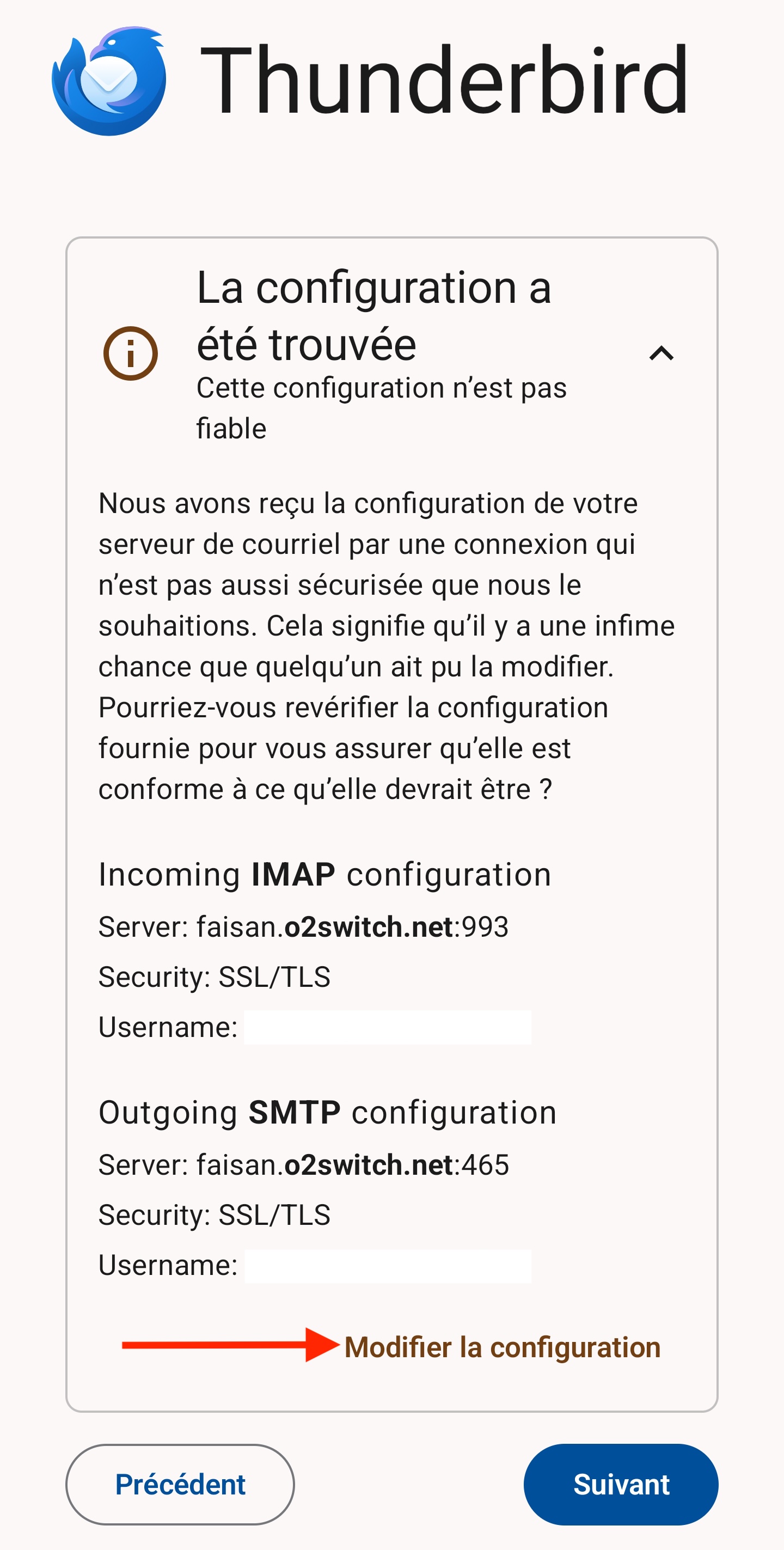
Appuyer sur "Modifier la configuration" :
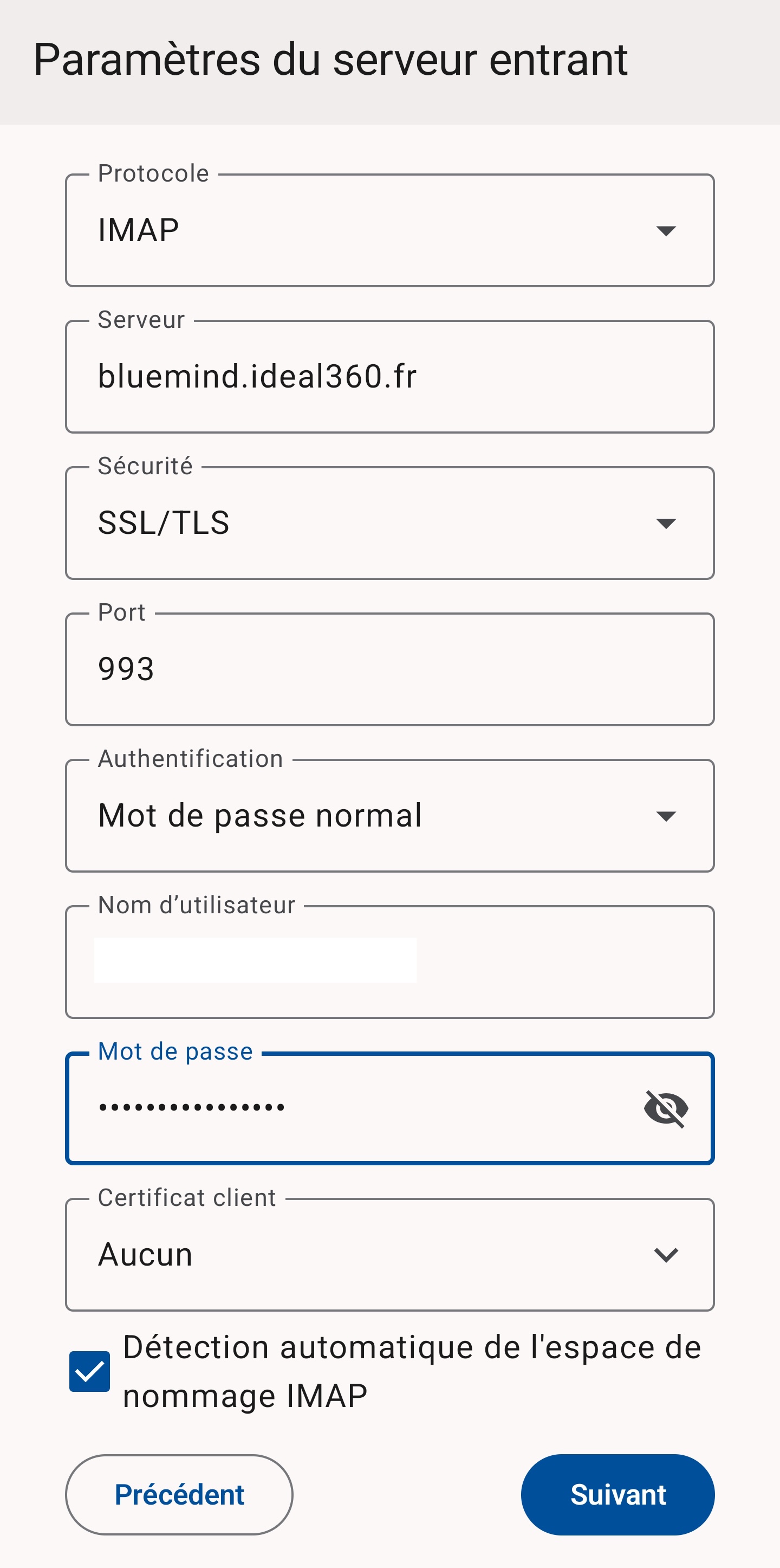
Vérifiez les informations du serveur entrant et appuyez sur "Suivant" :
Protocole : IMAP
Serveur : bluemind.ideal360.fr
Sécurité : SSL/TLS
Port : 993
Authentification: Mot de passe normal
Nom d'utilisateur : Votre adresse mails
Mot de passe : Le mot de passe de votre boite mails
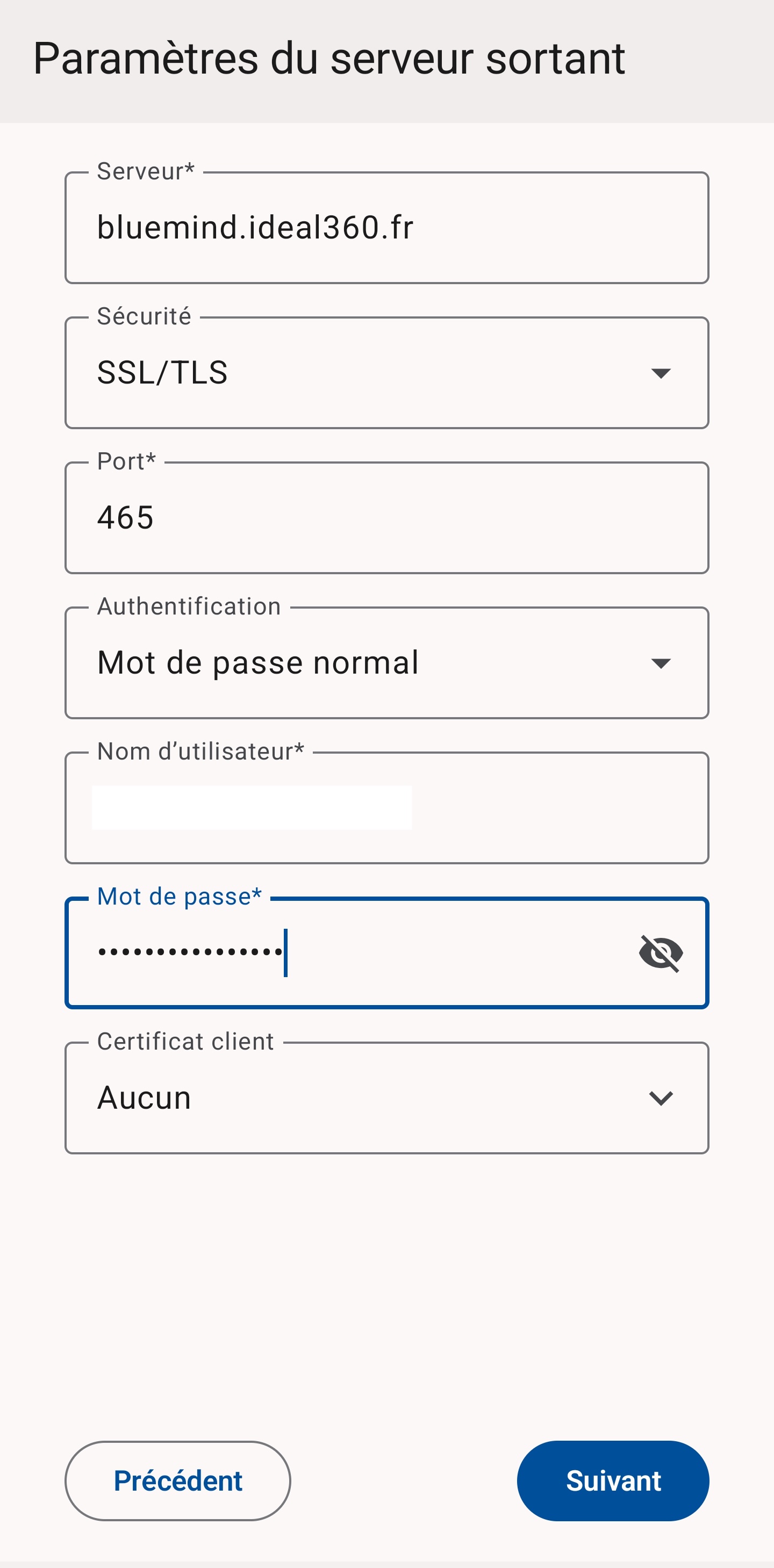
Vérifiez les informations du serveur sortant et appuyez sur "Suivant" :
Serveur : bluemind.ideal360.fr
Sécurité : SSL/TLS
Port : 465
Authentification : Mot de passe normal
Nom d'utilisateur : Votre adresse mails
Mot de passe : Le mot de passe de votre boite mails
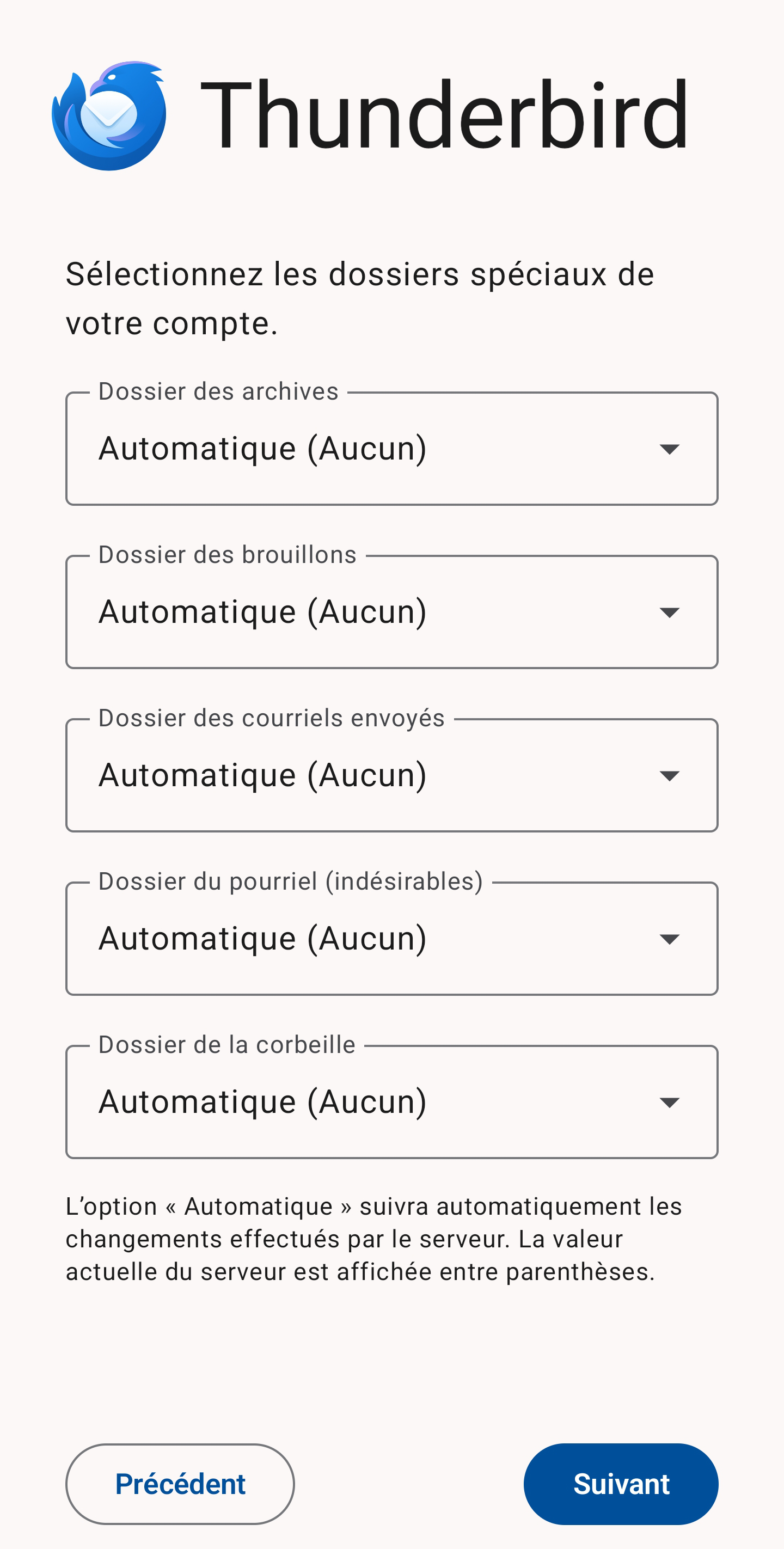
Laissez les options "Automatique" et appuyez sur "Suivant" :
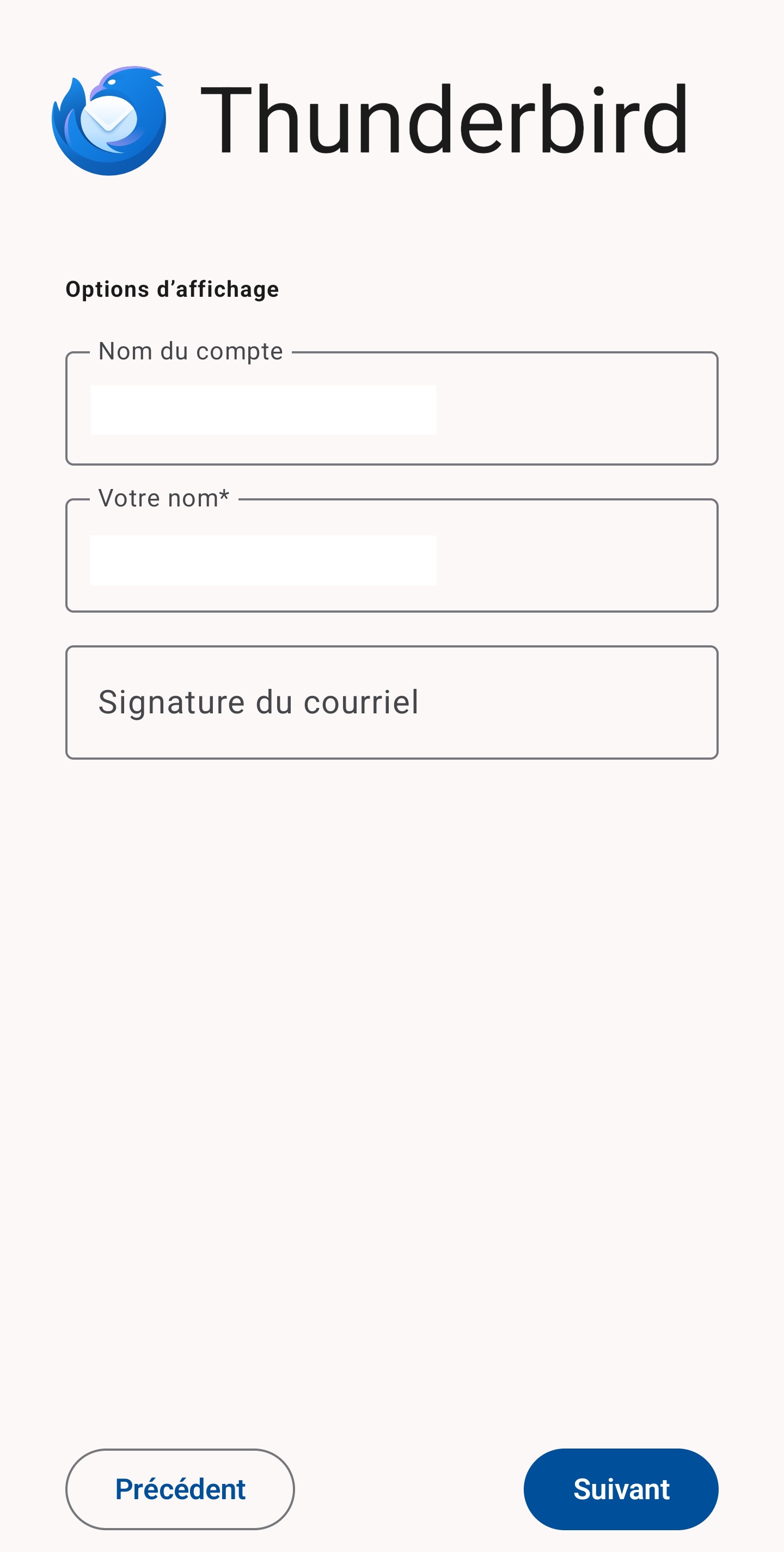
Renseignez un "Nom de compte" et votre "Nom" et appuyez sur "Suivant" :
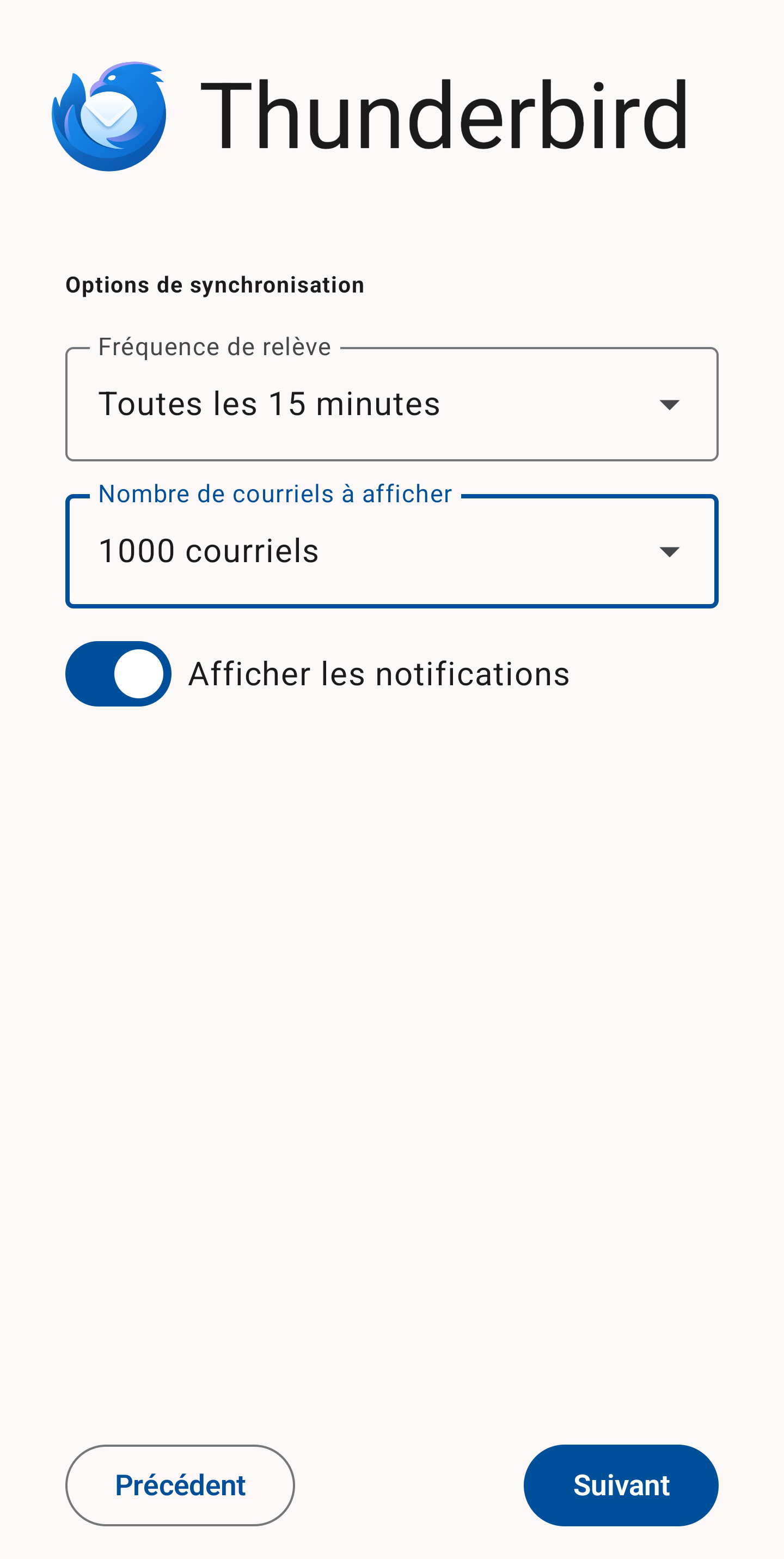
Choisissez une "Fréquence de relève" et le "Nombre de courriels à afficher" et appuyez sur "Suivant" :
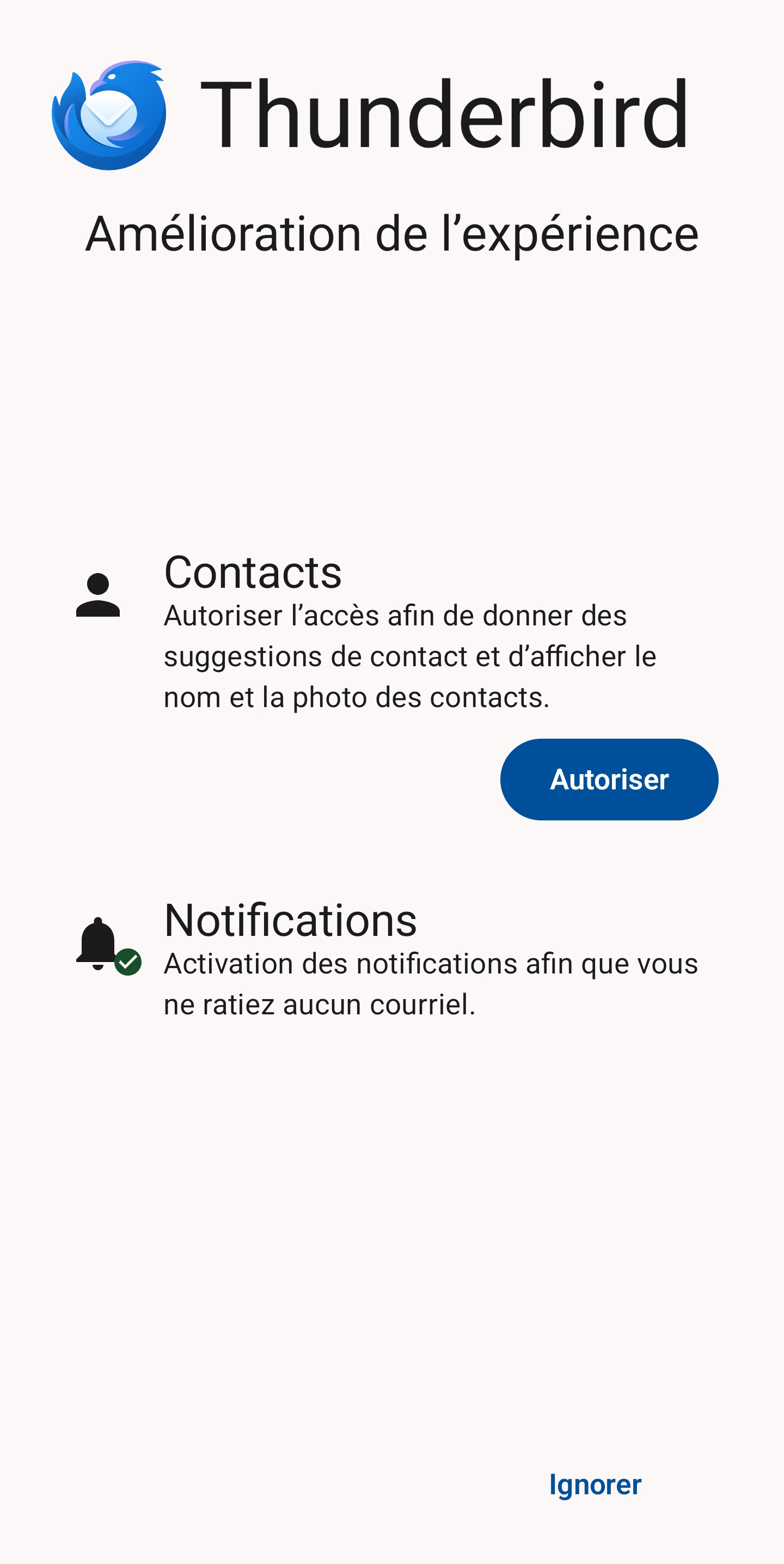
Pour finir "Autoriser" les Notifications et si vous souhaitez une synchronisation des contacts appuyez sur "Autoriser" en dessous de "Contacts" :
No Comments